English | 简体中文

之前为了组会做ppt快速排图、导入markdown笔记,写了一个ppt插件,开源在Github,目前star数已经超过500 stars:Achuan-2/SlideSCI,博客:SlideSCI README
最近在写论文,用adobe illustrator排图有时好累
- 比如我需要不同图同一个位置添加同一个标注,原生非常麻烦,因为只能获取绝对位置,得自己计算相对位置
- 比如我需要图片批量改宽高,全选图片后,输入具体值,但实际改的是整体大小,每个图片的大小并不是我输入的具体值
- 比如我要给图片添加label,一个个标签添加,要改编号,还要对齐也好累

-
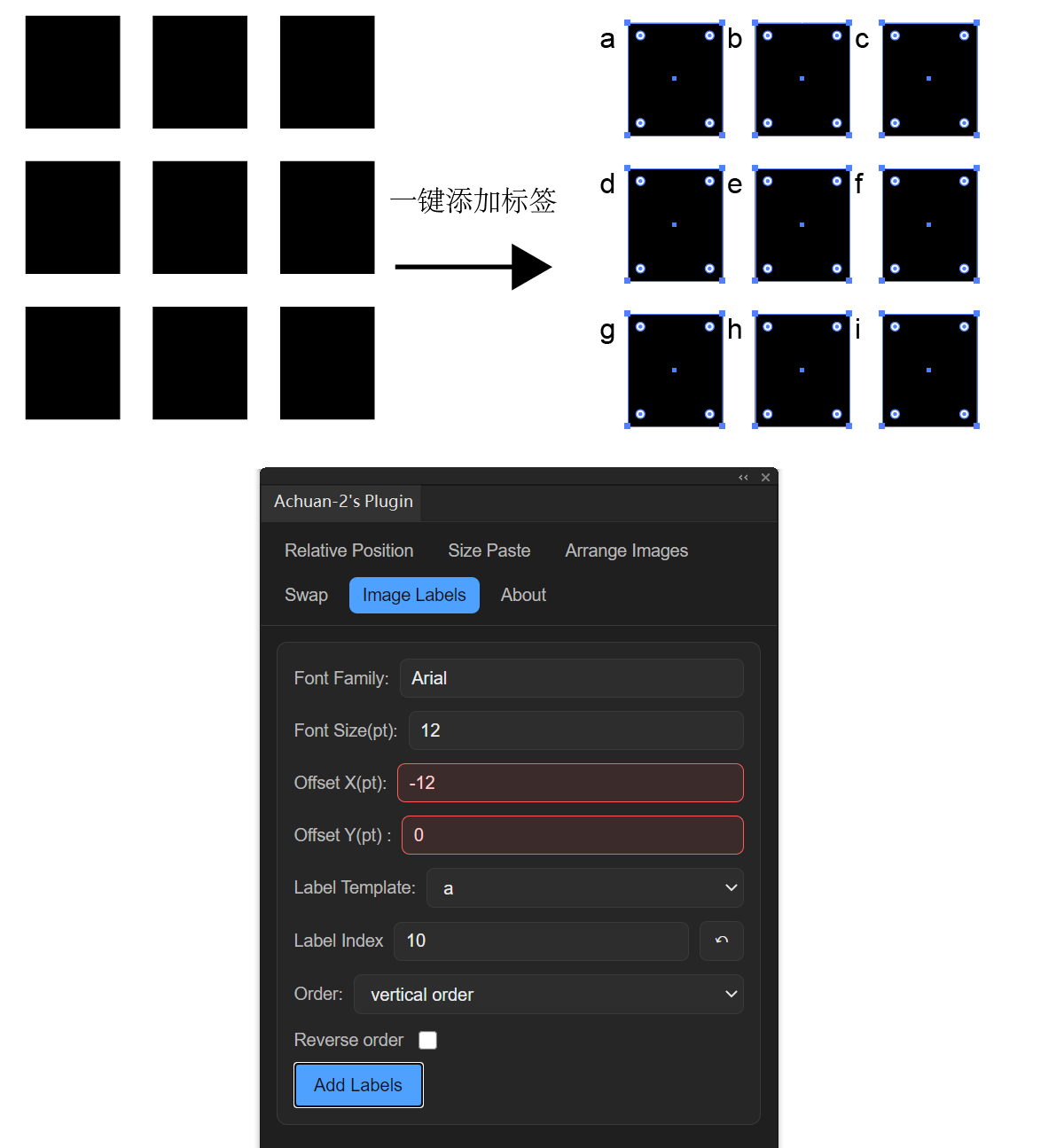
一键添加子图label和更新label
-
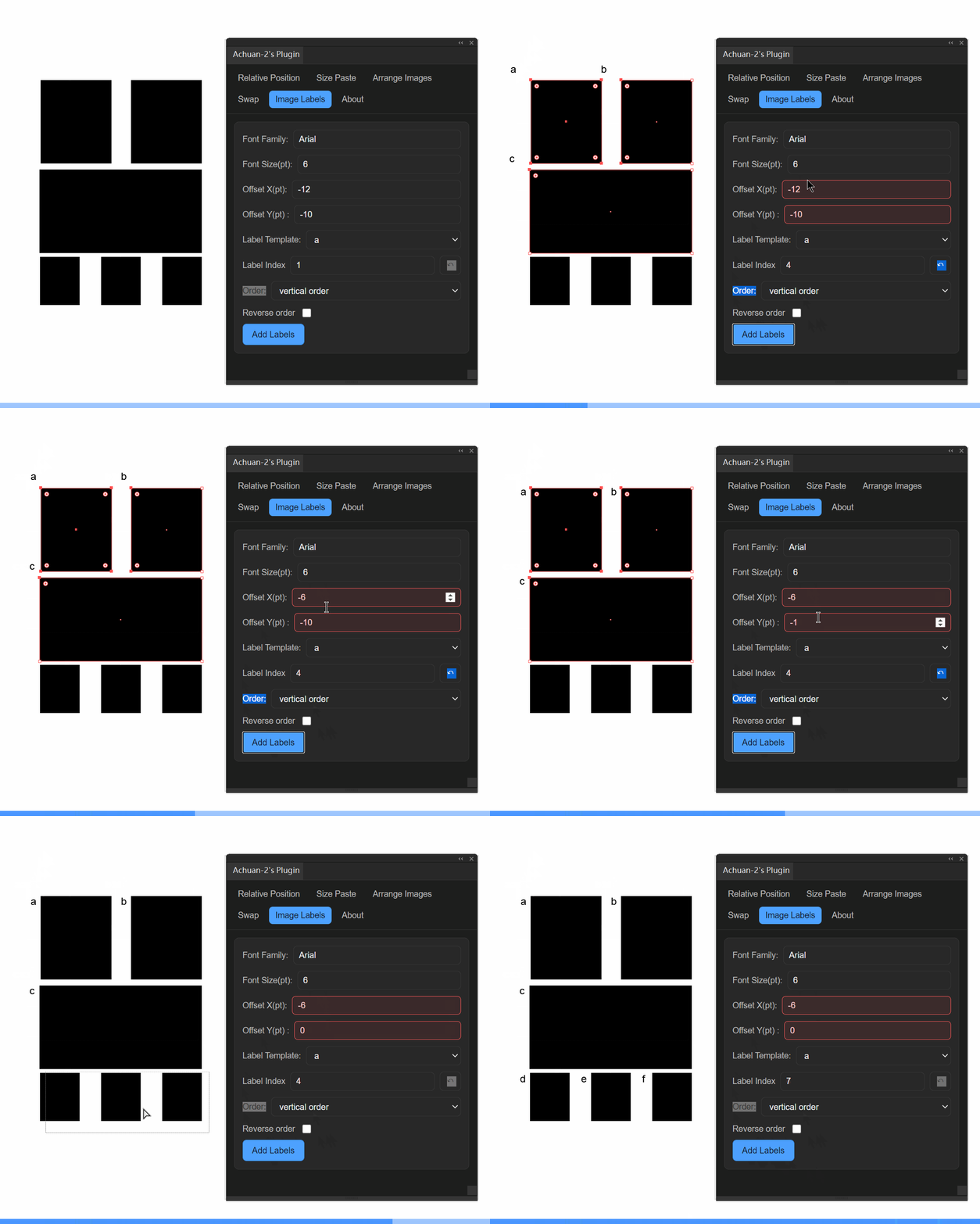
添加label
添加子图label后,offset 输入框变红,修改值就会自动实时更改label offset,还支持悬浮输入框鼠标滚轮滚动快速实时移动label
注:要退出这个状态只需要随意点击其他按钮、输入框即可
-
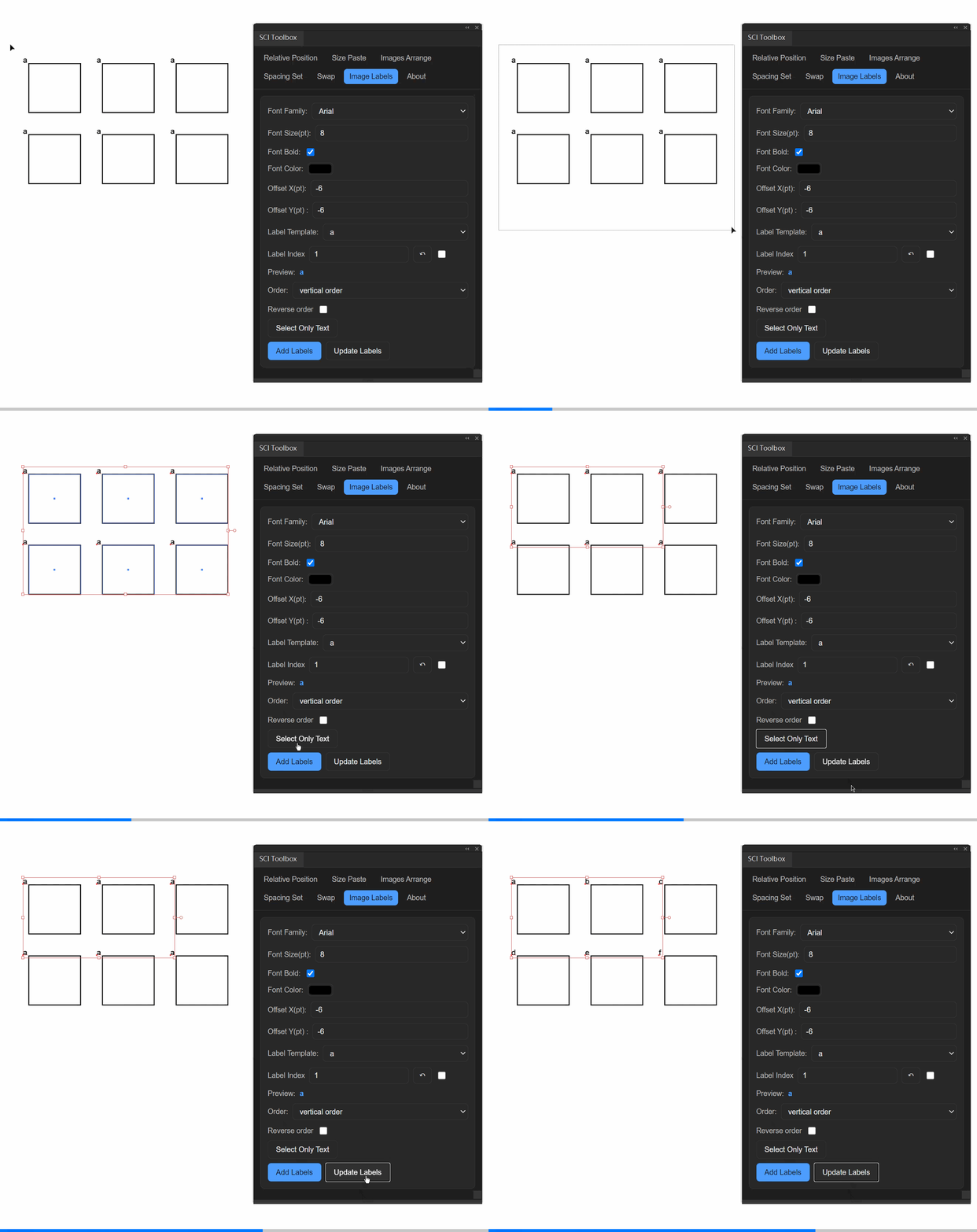
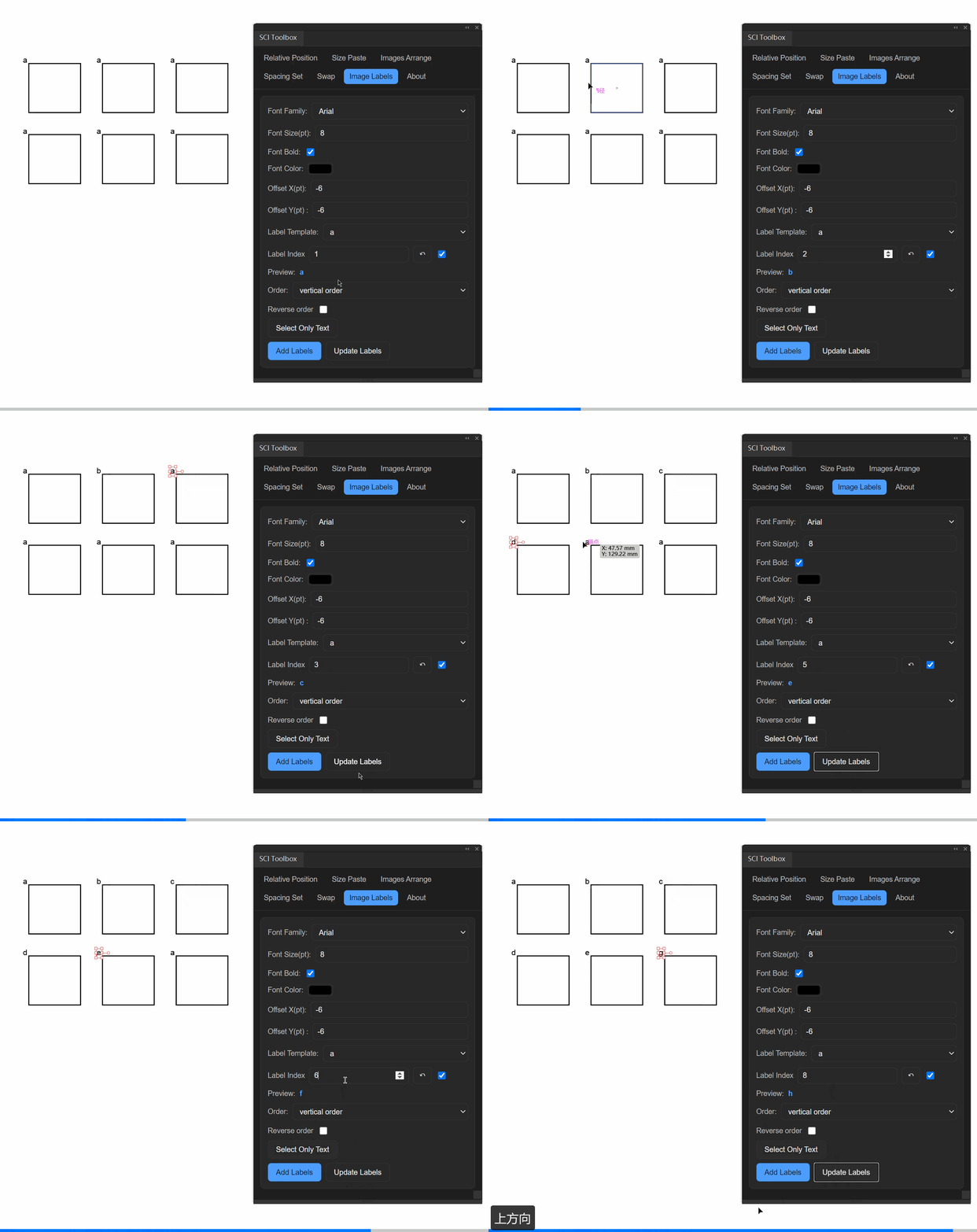
更新label
根据设置的样式和编号来一键更新Label已有编号,子图重排、更新编号模板的时候就不需要自己一个个重写编号了
批量选中label一键更新
根据设置的label index编号来一个个更新
-
-
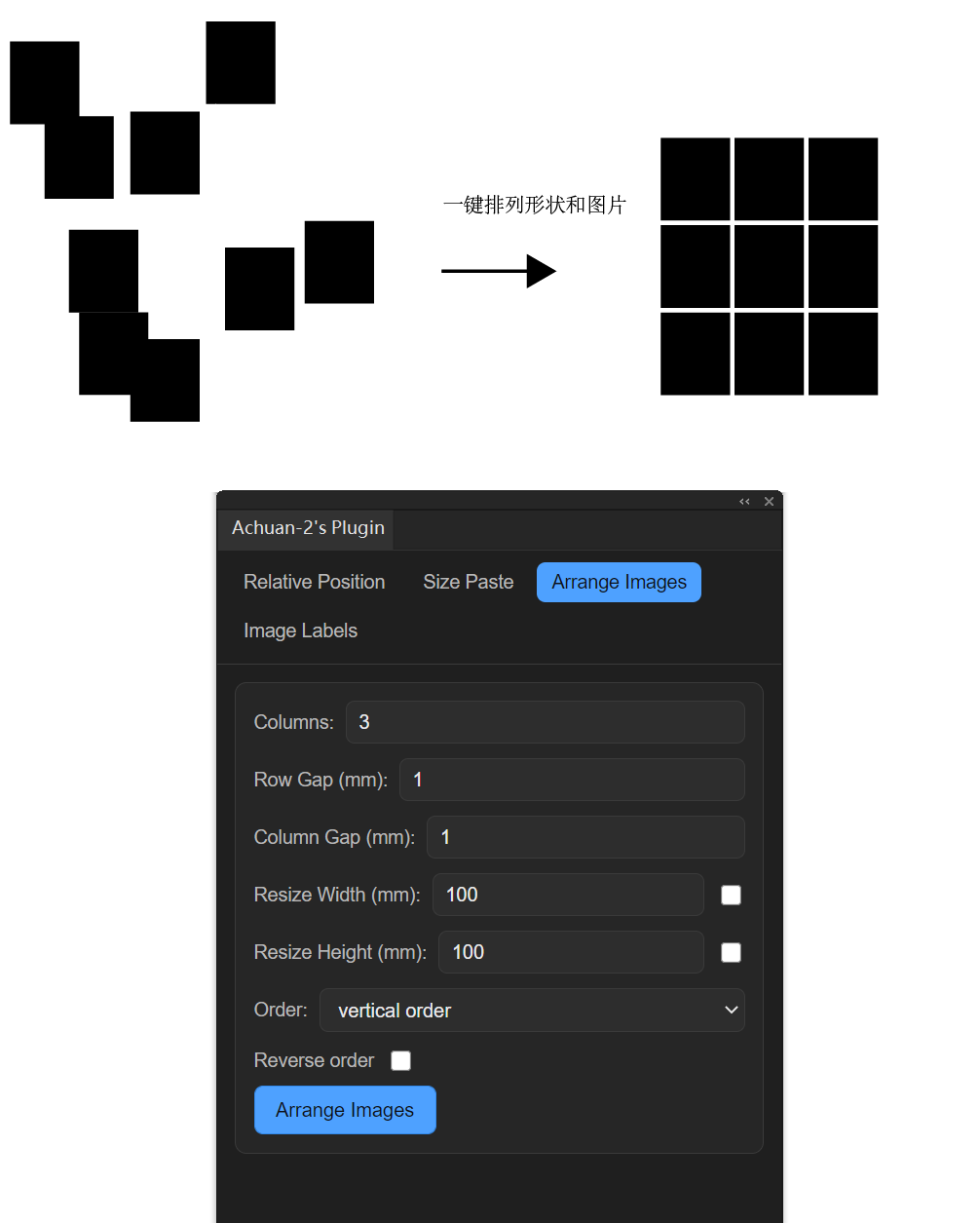
一键排列图片:可以批量调整图片宽高、一键排列整齐
- Column:设置要排成几列
- Row Gap:行间距
- Column Gap:列间距
- Resize Width:如果打上勾,会统一设置所有对象的Width
- Resize Height:如果打上勾,会统一设置所有对象的Height
- Order:判断对象的先后顺序,插件支持根据垂直位置、水平位置以及图层顺序来确定对象顺序。(illustrator没法获取选择顺序,只能根据位置和图层顺序来确定对象顺序)

-
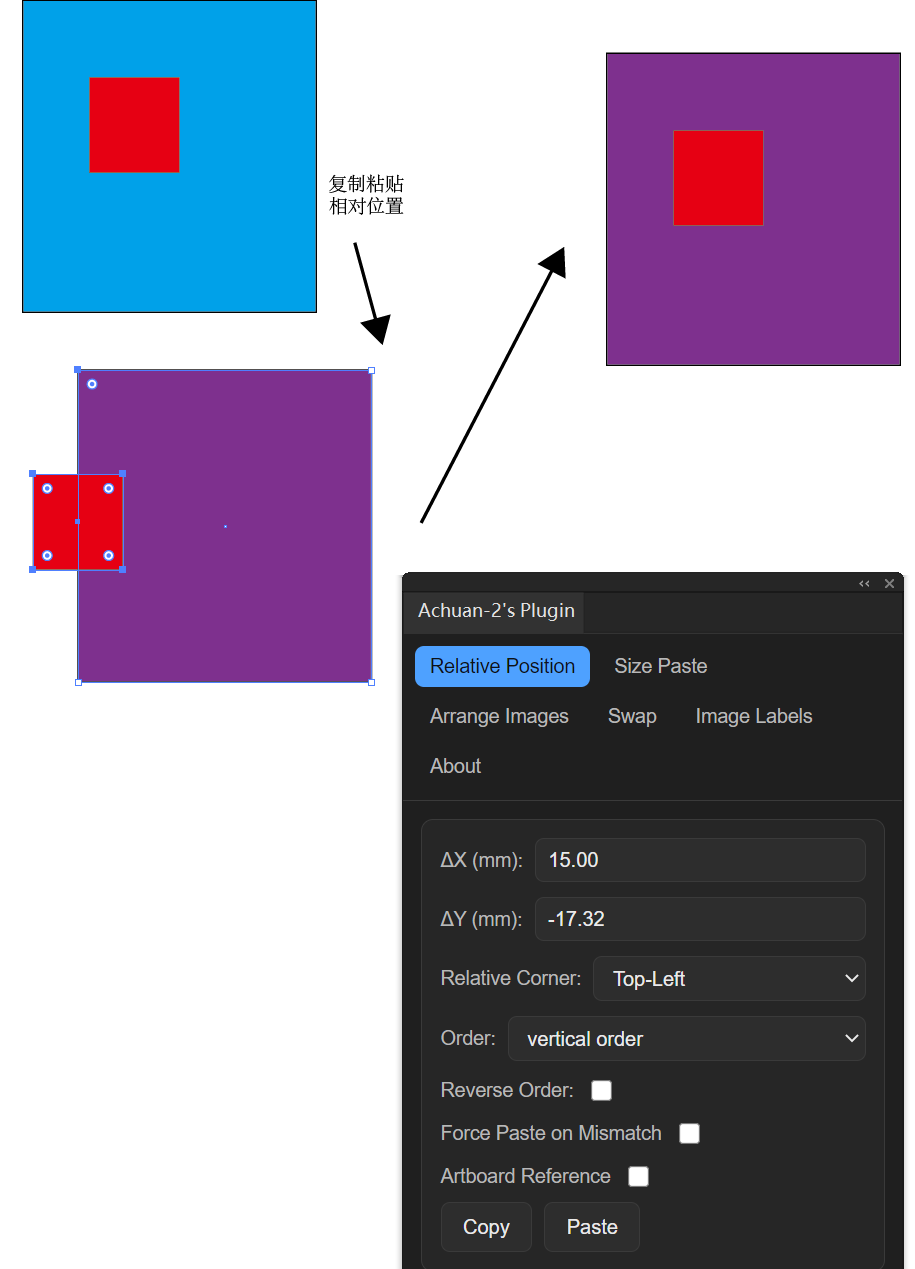
复制粘贴相对位置:
使用说明
- 复制一个对象的相对位置时,默认以画板为参考
- 复制两个对象以上的相对位置,默认以第一个对象为参考对象,复制后面的对象对于第一个对象的相对位置,可以更改Order来调整对象顺序,插件支持根据垂直位置、水平位置以及图层顺序来确定对象顺序。如果你想以最后一个对象为参考对象,可以把“Reverse Order”打上勾,这样就是以最后一个对象为参考点
- 当需要对多个对象进行跨画布统一位置时,勾选Artboard Reference
使用场景
- 复制一个对象的相对位置时,默认以画板为参考,这样可以先把一个形状移出去,然后对下面的形状进行改动,然后再粘贴回原来位置
- 快速实现不同图同一个位置添加同一个标注,一个图排版好,就可以复制粘贴给其他图
- 快速统一排列方式:如果已经排好了一组图,想对另一组图也按照之前那组图的排布方式排布,也可以一键复制并粘贴相对位置就瞬间排好了
- 快速统一label位置:一个图加了label,其他图的label位置也需要一样,也可以快速统一
- 可以基于画布复制多选形状的位置,进行跨画布统一位置

-
形状大小批量复制
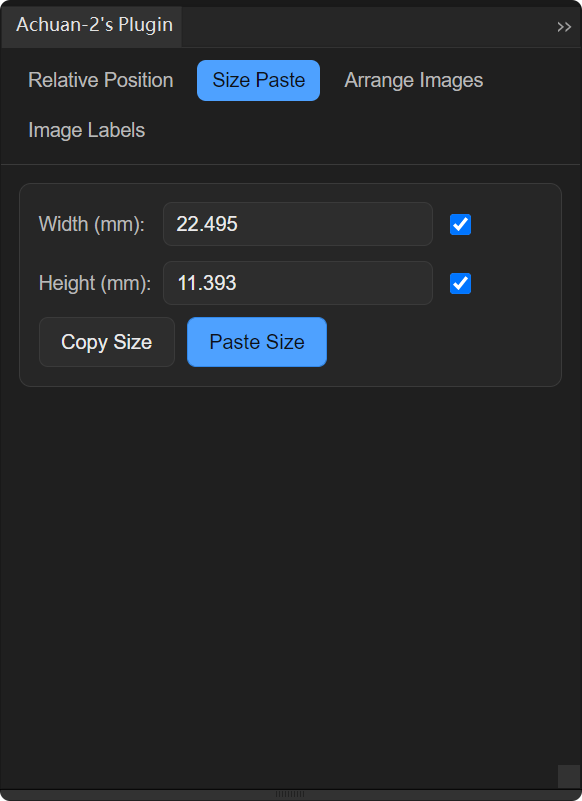
复制一个形状的宽高或者手动输入宽高,点击Paste Size即可对选择的形状进行批量粘贴形状。
宽高前有勾选框,默认全部勾选,只勾选其中一个,比如只勾选宽度则只粘贴宽度,高度根据原来宽高比自动调整
-
交换两个形状的位置
用途
- 一组图已经排版好,复制一份,然后用swap position功能,把新图和原来的图替换
- 组图后需要修改,交换两个图的位置


-
间距设置功能
-
间距均匀分布功能:一键统一不同宽高的形状之间的水平/垂直间距

ps:写完这个功能我才发现illustrator的分布间距功能本身就是支持均匀分布的(捂脸,我之前一直以为只能指定固定值,否则不能点击,看到网上的教程也只说用于固定间距,没说可以均匀分布,大意了,不过写了就写了吧)

-
间距复制粘贴功能:快速复制粘贴水平/垂直间距
官方的分布间距只能指定值,而不能获取值,如果原先已经排好了两个形状的间距,想批量应用到其他形状,就可以用本功能
下面是一个例子:在画一个流程图,矩形和箭头的间距调整了一个满意的,然后就可以复制这个间距,快速批量应用于其他矩形和箭头,统一这个间距

-
-
一键添加图片边框

补充:发现illustrator添加图片有蒙版功能,可以快速添加蒙版之后也能设置描边,并且会随着图片移动而移动,也挺方便的。本质上也是illustrator添加了一个和图片等大的矩形,然后创建剪切蒙版,相当于是给这个剪切组添加描边
-
下载插件zip或zxp文件(选一个就好):https://github.com/Achuan-2/illustrator_sci_plugin/releases

-
安装方法
【方法一: zxp文件安装】
下载zxp文件后,安装ZXP/UXP Installer,打开软件拖进zxp文件进行安装


安装后记得重启illustrator!!!
【方法二:zip文件安装】
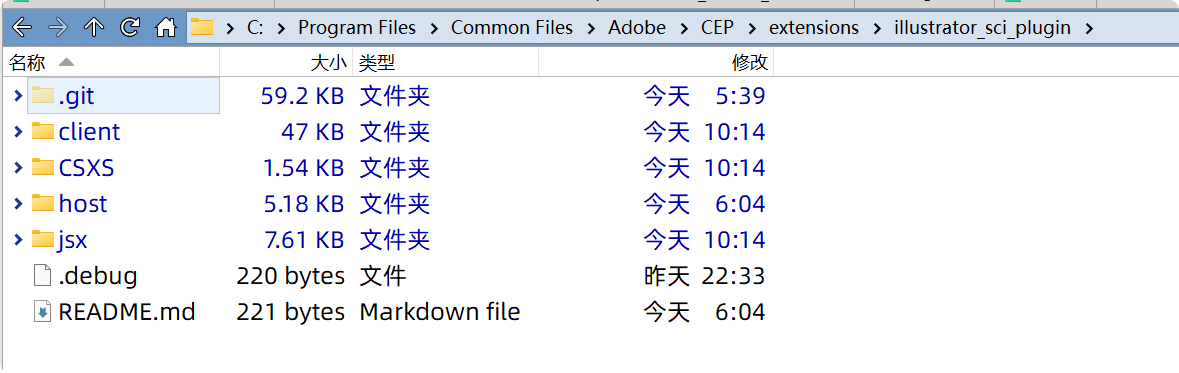
下载zip文件后,解压为文件夹,复制到Adobe 插件文件夹
-
windows:
- 32位版本:
C:\Program Files (x86)\Common Files\Adobe\CEP\extensions\ - 64位版本:
C:\Program Files\Common Files\Adobe\CEP\extensions(illustrator版本比较新一般都是64位版本,32位版本应该都是比较老的版本)
- 32位版本:
-
MacOS
- 系统目录:
/Library/Application Support/Adobe/CEP/extensions - 用户目录:
~/Library/Application Support/Adobe/CEP/extensions
- 系统目录:
-
如何判断路径正确,如果打开的路径正确,文件夹是本来就存在的,并且里面有一些文件夹
安装后记得重启illustrator!!!
【设置PlayerDebugMode】
如果打开插件后若显示页面空白,需要额外设置PlayerDebugMode,才能使用本插件
启用允许开发者扩展(PlayerDebugMode=1)步骤
-
Windows解决方法
-
win+r输入regedit,打开注册表 -
找到
计算机\HKEY_CURRENT_USER\Software\Adobe\(可以直接在地址栏粘贴跳转)下的CSXS.版本号文件夹:右键新建【字符串值】,名称为 PlayerDebugMode,然后双击输入值为1。如果CSXS有多个版本,需要每个版本都创建PlayerDebugMode字符串!!!
-
-
Mac系统解决方法
-
打开终端,输入
defaults write com.adobe.CSXS.版本号 PlayerDebugMode 1
如
defaults write com.adobe.CSXS.4 PlayerDebugMode 1
defaults write com.adobe.CSXS.5 PlayerDebugMode 1
defaults write com.adobe.CSXS.6 PlayerDebugMode 1
defaults write com.adobe.CSXS.7 PlayerDebugMode 1
defaults write com.adobe.CSXS.8 PlayerDebugMode 1
defaults write com.adobe.CSXS.9 PlayerDebugMode 1
defaults write com.adobe.CSXS.10 PlayerDebugMode 1
defaults write com.adobe.CSXS.11 PlayerDebugMode 1
defaults write com.adobe.CSXS.12 PlayerDebugMode 1
如果不知道你的版本号,其实可以把4到12都设置一个遍
-
-
-
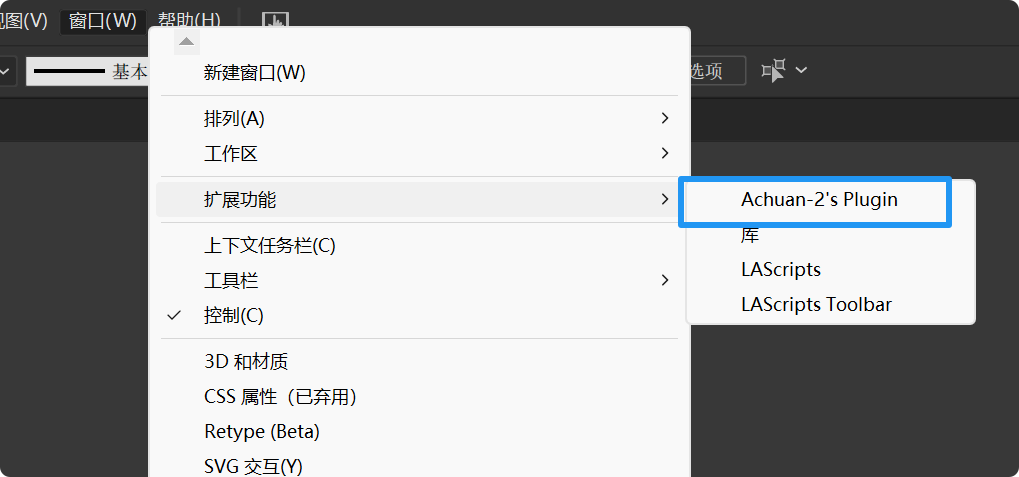
打开插件
-
窗口-扩展功能,选择本插件
-
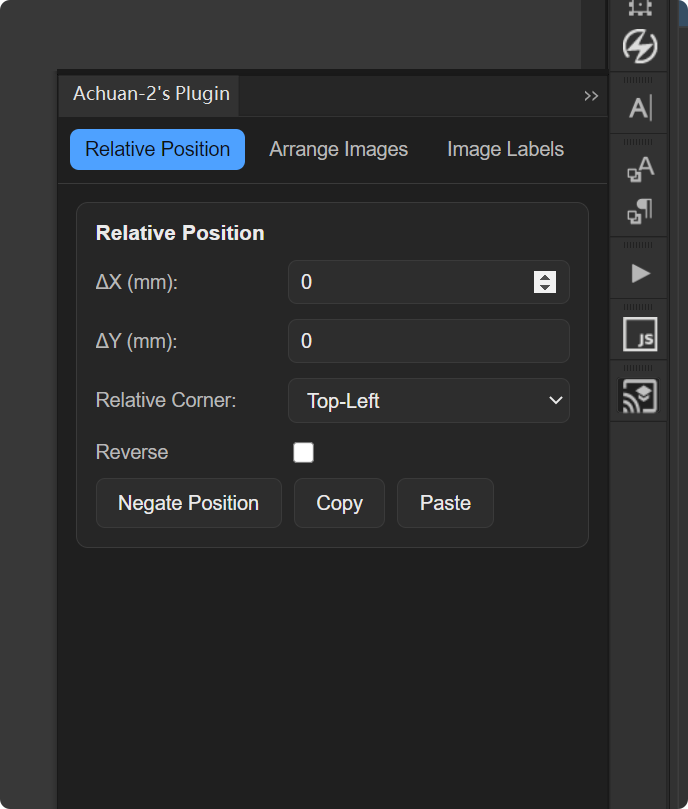
窗口可以拖拽到侧栏方便使用
-
开源与创作不易,如果喜欢我的作品,欢迎给我赞赏,这会激励我继续维护项目和持续创作新项目。
开源不等于免费,我开源的目的是分享与交流学习,而不是免费给别人打工。开源的代码和插件、软件,首先都是写给自己用,顺道分享出来的,而不是为了给别人用而写。个人时间和精力有限,我不会免费帮忙实现用户提的各种功能请求、免费帮别人答疑解惑,在优先考虑个人需求的前提下,再考虑赞赏用户的使用答疑、功能建议。不考虑非赞赏用户提的需求。
累积赞赏50元的朋友如果想加我微信,可以在赞赏的时候备注微信号,或者发邮件到[email protected]来进行好友申请(赞赏达不到50元的,我不会回复邮件和加好友哦,因为我不想当免费客服)